2026年新手必看:WPS 安装 场景对比评测 2026 及跨设备配置指南
截至2026年5月,WPS Office 在跨设备协同与多端同步方面带来了全新体验。本文为您带来详细的 WPS 安装 场景对比评测 2026,全面覆盖 Windows 电脑版与移动端的下载、首次配置及迁移排查。无论是在办公室处理复杂报表,还是在旅途中审阅协作文档,新手用户都能通过本指南快速掌握官方正版获取渠道与云端同步技巧,开启无缝协同办公新时代。
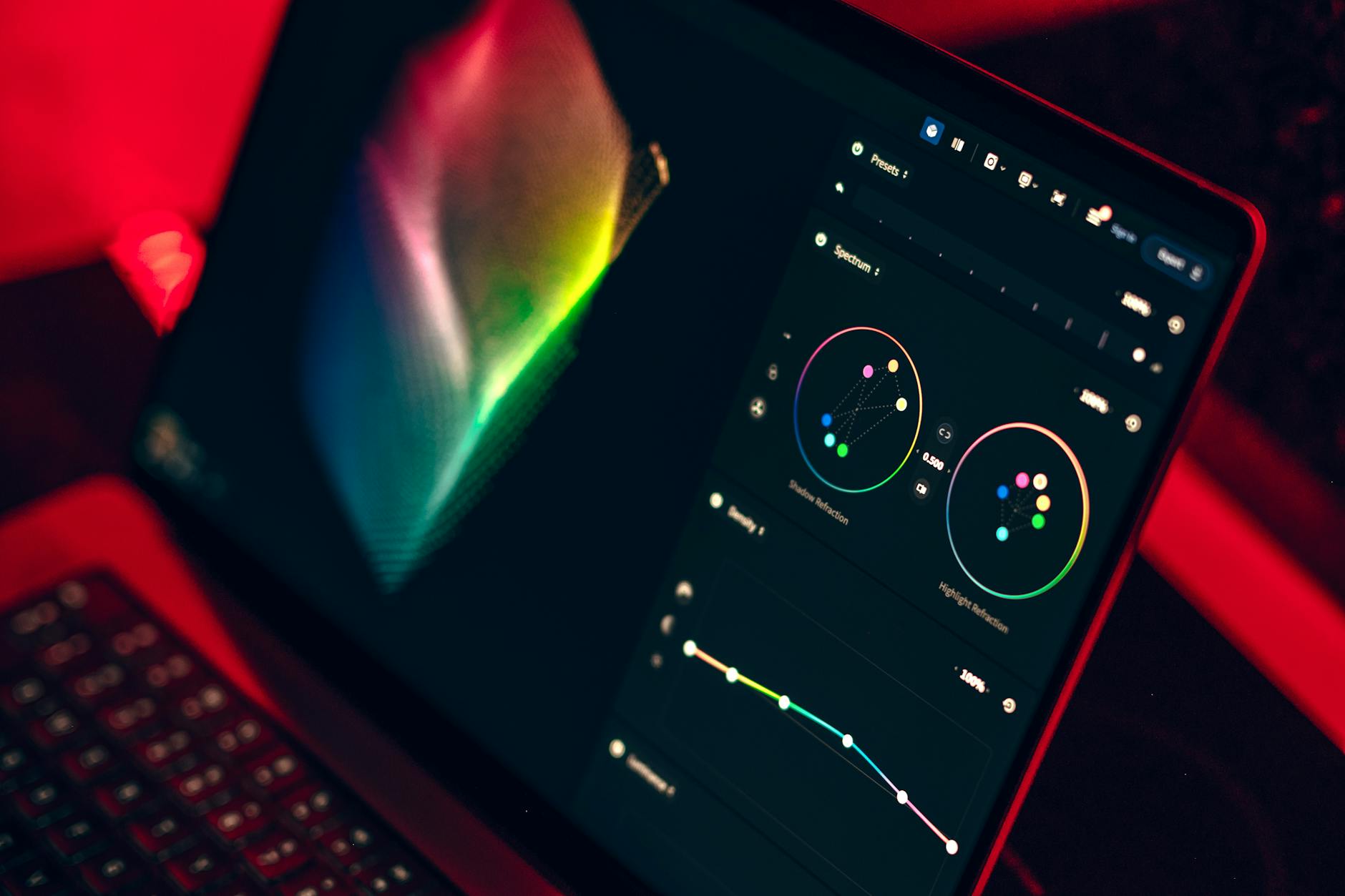
随着数字化创作需求的升级,选择合适的办公套件并正确配置至关重要。截至2026年05月,WPS 现已全面适配主流操作系统。针对新手用户,我们整理了最新的客户端获取与多环境部署指南,助您快速跨越设备壁垒。
桌面端与移动端部署环境对比
在日常办公中,设备环境决定了客户端的选择。根据我们的 WPS 安装 场景对比评测 2026,Windows 电脑版专为桌面效率设计,深度集成文字处理、电子表格、演示文稿与 PDF 编辑功能,非常适合在办公室处理复杂的系统要求文档与大型报表。相比之下,移动端版本则轻量灵活,专为旅途中修改演示文稿或审阅协作文档而生。新手用户可通过 WPS官方下载页(/official-entry)快速查看系统要求,并根据当前设备环境选择对应的官方正版安装包,确保获取当前稳定版以获得最佳体验。
首次配置与云端无缝协同实测
完成基础安装后,首次配置的核心在于打通跨设备壁垒。实测表明,在2026年5月的最新版中,用户只需登录同一账号,即可通过稳定可靠的云端技术实现“多端同步,文件随身走”。在办公室台式机上创建的复杂排版文档,通勤时打开手机端不仅能实时同步,还能保持完美的排版一致性。这种高度兼容主流办公文件格式的能力,确保了跨设备编辑不再有障碍。建议新手在首次启动时,优先在设置中开启“云端自动备份”选项,这能有效避免因意外断电或设备切换导致的灵感流失。
核心组件打磨与全方位创作支持
超越传统的办公体验,WPS 的核心能力涵盖了从基础创作到深度协同的每一个环节。每一个组件都经过精心打磨,无论是撰写长篇报告、制作动态数据看板,还是进行 PDF 格式转换与批注,都能在一个软件内闭环完成。通过访问 WPS核心功能页(/highlights),新手可以直观了解这些智能协同工具的适用环境与使用方式。2026年的版本在保持轻量化安装体积的同时,大幅提升了大型电子表格的加载速度和多媒体演示文稿的渲染流畅度,为用户提供全方位的数字化创作支持。

跨设备迁移与常见问题排查细节
针对旧设备数据转移,WPS 提供了完善的解决方案。参考《WPS 迁移 常见问题与排查 202605:新手跨设备同步指南》,新手在跨设备迁移时常遇到字体缺失或云文档列表未刷新的问题。排查细节如下:若发现 Windows 端打开旧文件排版错乱,首先检查“云端字体库”是否已完全同步;若移动端未显示最新修改的报表,请确保两端均已升级至2026年最新稳定版,并检查网络状态后手动下拉刷新。通过访问常见问题页面(/questions),用户可以快速找到此类高频配置问题的处理方法。
常见问题
刚换了新电脑,如何确保下载到纯净无捆绑的 WPS 2026 最新版?
强烈建议新手用户直接访问 WPS官方网站(/)或客户端下载专区(/official-entry)获取官方正版免费下载。正规渠道提供的安装包不仅安全无毒,还能自动匹配您的 Windows 或其他操作系统,避免第三方下载站的潜在风险。
在手机和电脑之间切换编辑时,文档排版总是变乱怎么排查?
这通常是由于两端版本差异或字体未同步导致。请先核对设备是否均安装了截至2026年05月的当前稳定版。其次,在 Windows 电脑版中检查是否使用了本地特殊字体,建议将其替换为 WPS 云端字体,以确保文档在不同平台间保持完美的排版一致性。
安装完成后,去哪里可以快速熟悉 PDF 编辑和智能协同等高级功能?
您可以前往 WPS核心功能页面(/highlights)查看核心能力总览。这里详细汇总了文字、表格、演示及 PDF 智能工具的使用方式与适用环境,非常适合在首次配置后快速掌握进阶技巧。
总结
准备好开启无缝协同办公新时代了吗?立即访问 WPS客户端下载(/official-entry)页面,获取 2026 年最新官方正版,选择适合您的版本,随时随地释放创作灵感!