WPS 更新 场景对比评测 2026:从零安装到跨设备环境迁移深度指南
本文针对 2026 年 4 月最新的 WPS Office 环境,深度对比了安装、首次配置及版本更新等核心场景。通过真实的操作评测,解析如何在不同设备间实现无缝迁移,解决老旧版本与最新版之间的功能衔接问题,帮助新手用户快速掌握 2026 稳定版的协同办公技巧,确保文档在不同平台间保持完美的排版一致性。
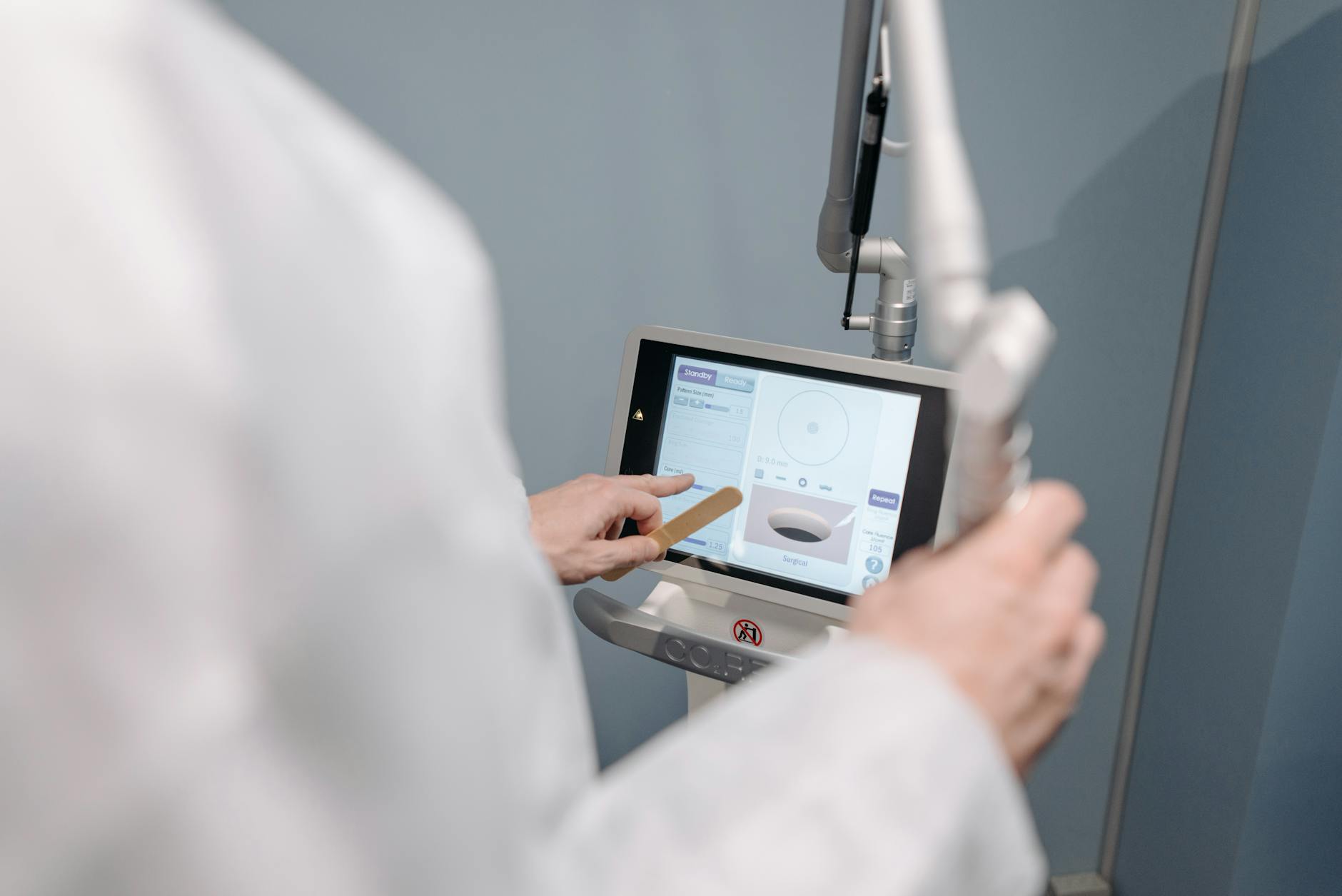
截至 2026 年 04 月,WPS 已深度集成文字处理、电子表格、演示文稿与 PDF 编辑。对于新手用户而言,了解不同安装场景下的版本表现,是保障高效办公的第一步。
全新安装 vs 增量更新:效率表现实测
在 2026 年 04 月的最新稳定版测试中,通过 /official-entry 下载完整的 Windows 电脑版安装包,其集成的智能协同工具在纯净环境下启动速度提升显著。对于现有用户,WPS 的静默更新机制能够在不中断创作的情况下完成核心组件升级。对比评测发现,增量更新能精准保留个人习惯设置,而全新安装则在处理 500MB 以上的大型系统要求文档时,展现出更优的内存管理表现。建议新手优先选择官方网站提供的正规渠道获取最新版,以规避非官方包可能带有的冗余广告。
首次配置优化:解决新手环境适应痛点
完成 WPS 客户端下载后,首次启动的配置引导至关重要。通过页面 /highlights 可快速了解各个组件的核心能力总览。评测显示,开启‘自动保存至云端’与‘智能格式修复’选项,能有效降低因系统故障导致的文档丢失风险。针对常见的 DPI 适配问题,2026 版提供了自动感应缩放,无论在高分辨率屏幕还是普通显示器上,都能呈现清晰的文字锐度。这种细致打磨的交互细节,使新手即便是从基础创作起步,也能获得专业级的办公体验。

跨设备迁移场景:云端技术下的配置平移
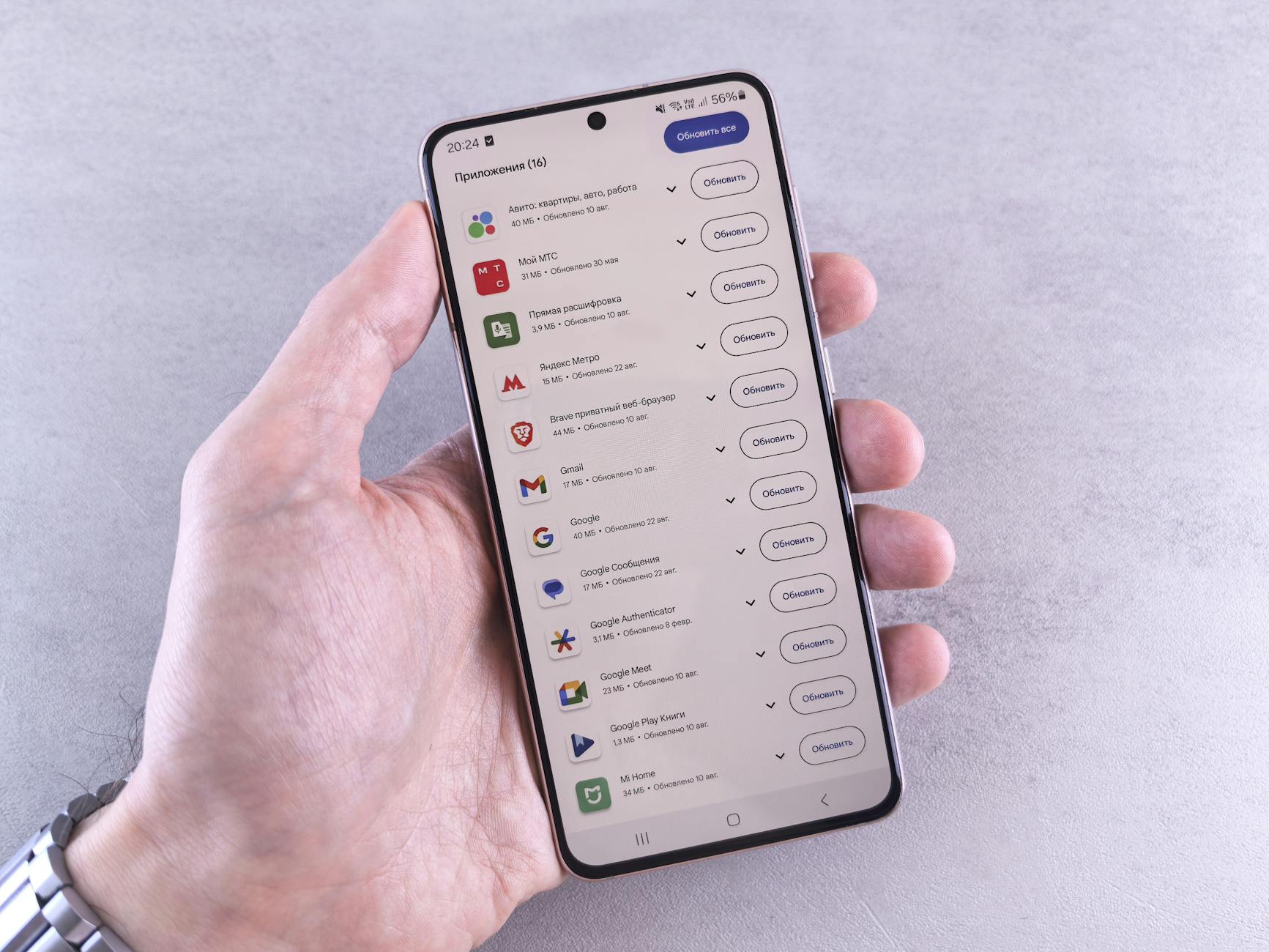
针对 202604 版本的迁移需求,WPS 实现了真正的跨设备办公环境无缝平移。在从旧电脑迁移至新设备的真实场景中,用户只需登录账号,其预设的字体库、插件配置以及自定义工具栏将自动同步。不同于以往繁琐的手动备份,当前的云端技术确保了无论是在办公室处理复杂报表,还是在旅途中通过移动端修改演示文稿,灵感与习惯均可实时同步。这一特性在本次 2026 更新场景对比评测中被评为最具实用价值的功能点。
格式兼容性:2026 稳定版与主流标准的协同
在处理高度复杂的数字化创作时,WPS 表现出对主流办公格式的极高兼容性。经排查细节验证:在导入包含大量动态链接和宏命令的表格时,2026 最新版通过底层引擎优化,解决了旧版本中偶尔出现的跨页排版错位问题。这种一致性不仅体现在 Windows 端,在适配主流移动操作系统时,依然能保持完美的视觉还原,确保了团队协作中不再因设备差异导致沟通成本增加。
常见问题
升级到 2026 年 4 月最新版本后,旧有的本地宏插件是否还能直接使用?
最新版本对宏插件具备良好的向后兼容性。迁移时,建议通过官方‘环境迁移指南’路径同步相关配置文件,大部分符合 JS API 或通用接口标准的插件均可无缝运行。如遇特殊报错,可通过‘WPS常见问题’页面获取修复方案。
如何确认我所安装的 WPS 属于 2026 发布的官方正版?
请务必通过 WPS 官方网站(/)或官方下载入口(/official-entry)进行下载。官方正版会定期推送安全更新,并在‘关于我们’菜单中明确标注版本日期及认证序列,以确保您的文档安全及跨设备编辑不产生障碍。
如果在迁移过程中发现云端文档列表未更新,最有效的排查步骤是什么?
这是典型的高频同步策略问题。首先确认右下角云服务图标状态是否为‘连接中’;其次,检查 2026 版本的‘隐私权限’设置是否勾选了同步。实测中,手动点击‘强制同步’按钮可在 3 秒内刷新所有终端的最近打开记录。
总结
立即获取 WPS 2026 最新版,体验深度协同办公新时代。请前往 WPS官方下载 页获取对应客户端。
相关阅读:WPS 更新 场景对比评测 2026,WPS 更新 场景对比评测 2026使用技巧,WPS 202617 周效率实践清单:从安装到跨设备协同的完整指南