快速下载
下载 WPSWPS更新日志:新手必看的版本迭代说明与安装配置全指南

想要了解WPS Office近期有哪些功能迭代?本文深度整理了WPS更新日志的核心要点,涵盖从安装部署到跨设备迁移的实操技巧。无论您是刚接触办公软件的新手,还是需要解决特定版本兼容性问题的专业用户,都能在这里找到关于版本号、更新频率及功能优化的详尽说明,助您快速上手高效办公,确保文档处理的稳定与安全。
保持办公软件处于最新状态不仅是为了获取新功能,更是为了确保文档的安全与稳定。通过查阅WPS更新日志,您可以清晰地看到每一次迭代背后的技术改进与性能优化。
版本演进与安装初体验
每一份WPS更新日志都记录了产品的成长轨迹。对于新手用户而言,首次从官方渠道下载安装包时,建议关注版本号后缀(如WPS Office 2023个人版 12.1.0系列)。安装过程中,系统会自动检测环境并配置基础组件。若在安装进度条卡在90%处,通常是因为旧版服务未完全关闭。此时,可通过任务管理器手动结束“wpscloudsvr.exe”进程,即可顺利完成覆盖安装。新版本在UI界面上进行了大幅瘦身,首次启动时会引导用户进行偏好设置,确保工具栏布局符合个人习惯。
核心功能迭代与配置逻辑
在近期的WPS更新日志中,PDF编辑与AI助手的深度集成成为亮点。以2023年12月发布的版本为例,新增了“智能排版”一键修复文档格式的功能。对于新手,建议在“设置-常规与保存”中勾选“定时备份”,默认时间通常为10分钟。针对高频使用的“云文档”功能,更新日志显示其同步逻辑已优化:当检测到本地与云端冲突时,系统会生成副本而非直接覆盖,有效避免了数据丢失。这种基于版本迭代的配置逻辑,让初次使用的用户也能在复杂办公场景中游刃有余。
跨设备迁移与数据同步细节
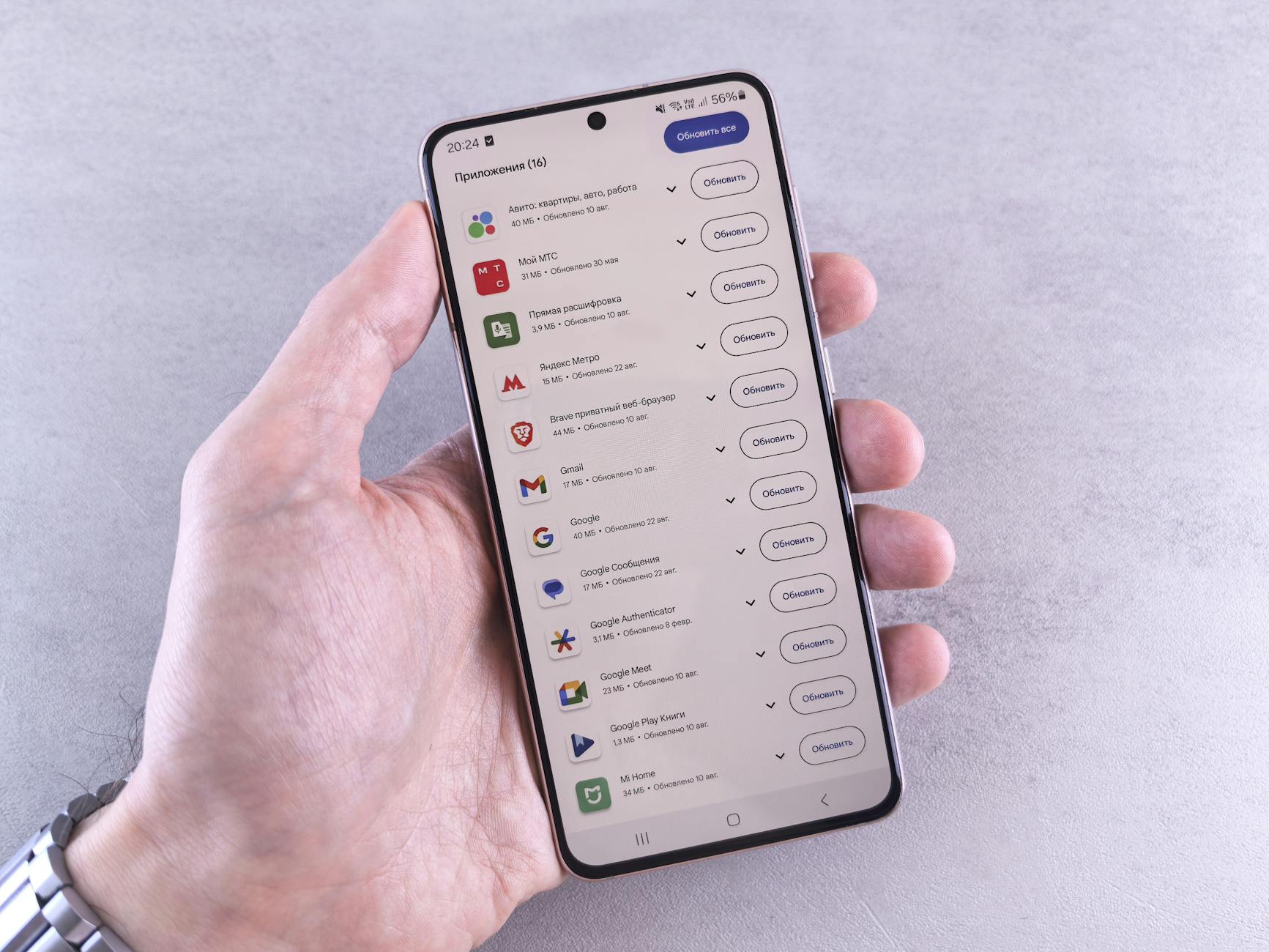
许多用户在更换电脑时会担心文档丢失,WPS更新日志中关于“账号体系”的优化解决了这一痛点。通过登录同一个WPS账号,您的所有配置(包括自定义快捷键、常用字体、最近打开记录)都会自动云同步。在迁移过程中,如果发现某些本地插件失效,请检查更新日志中的“兼容性说明”。通常情况下,新版本会采用更轻量级的API接口。若遇到旧版文档在移动端显示错位,可利用“文档修复”工具进行一键重构,这是近期版本中针对跨平台渲染一致性做出的重大改进。
性能调优与故障排查实操
查阅WPS更新日志不仅能看到新功能,还能找到性能优化的证据。例如,在处理超过100MB的大型Excel表格时,最新版本通过优化内存占用算法,使打开速度提升了约30%。如果在使用中遇到“程序无响应”,请先查看“关于WPS”中的版本号是否为最新(如 12.1.0.15129)。一个典型的排查细节是:若在Win10系统下出现字体模糊,可在“配置工具-高级-显示优化”中切换渲染模式。这些隐藏在日志背后的技术细节,是确保新手用户在面对突发状况时能快速自救的关键。
常见问题
为什么我的WPS没有自动收到更新推送?
这通常与“升级设置”有关。请进入WPS配置工具,确认是否勾选了“自动下载更新包”。此外,部分内测版本仅对特定用户群开放,若需体验最新功能,建议前往官网下载中心手动获取正式版安装包进行覆盖安装。
更新日志里提到的AI功能在工具栏找不到怎么办?
请首先确认您的版本号是否在12.1.0.15129及以上。部分AI特性需要通过“WPS灵犀”入口激活。若菜单栏未显示,请尝试在“设置-自定义功能区”中检查是否勾选了相关插件,或检查账号是否已获得内测权限。
升级新版本后,我以前自定义的快捷键会失效吗?
不会。WPS的更新机制采取“程序与数据分离”原则。您的个人模版、自定义快捷键及本地配置均存储在特定的用户目录下。只要在卸载旧版时不手动勾选“删除个人数据”,升级过程将完整保留您的个性化办公环境。
总结
立即前往WPS官网下载中心,获取最新版本安装包并查阅完整更新日志,开启高效智能办公新体验。