相关推荐
快速下载
下载 WPS官方首发:WPS 迁移 下载与安装指南 202604(附跨设备同步教程)
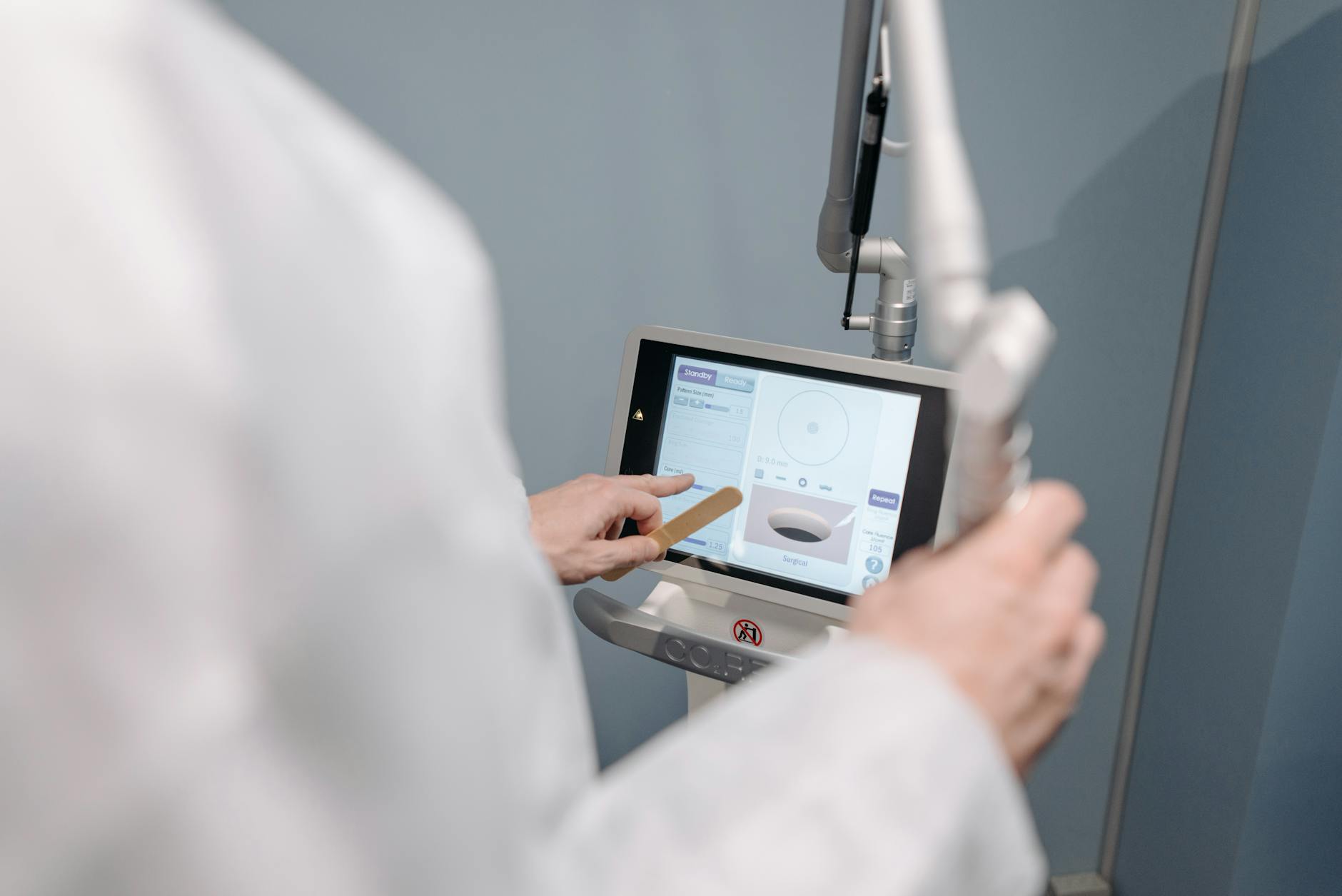
准备在2026年4月更换新电脑或升级系统?本篇《WPS 迁移 下载与安装指南 202604》专为新手打造,提供从旧设备数据打包到新设备一键安装的完整链路。无论您是Windows转Mac,还是重装系统,都能通过本指南快速找回历史文档、自定义模板及云端配置,确保办公无缝衔接,告别数据丢失焦虑。
换了新电脑,旧设备里的数百份工作文档和精心收集的PPT模板怎么完美平移?不用拿着U盘来回拷贝。针对近期大量用户面临的换机需求,我们整理了这份实操手册,带你避开下载捆绑包的坑,三步搞定办公环境的“整体搬家”。
认准官方纯净包:避开第三方下载站的“连环套”
新手在搜索下载时,极易误点第三方网站的“高速下载”按钮,导致电脑被强行安装多款流氓软件。请务必认准WPS官方下载通道。以2026年4月发布的 WPS Office 2026 春季更新版(版本号:12.1.0.18500及以上)为例,官方Windows版安装包大小约为285MB。下载时请核对文件数字签名是否为“Kingsoft Corporation”。获取纯净安装包后双击运行,建议在自定义选项中取消勾选不需要的附加组件,并将安装路径修改为D盘,以保证C盘的运行空间。
首次启动与账号激活:告别多账号混乱
安装完成后,首次启动WPS会弹出登录界面。这里是新手最容易踩坑的地方——微信扫码、手机号验证码、QQ登录可能会分别生成三个不同的独立账号,导致找不到之前开通的超级会员或云端文件。请回忆旧电脑上主要使用的登录方式(建议在旧电脑点击右上角头像查看绑定的手机号)。在新电脑上,统一使用该手机号获取验证码登录。登录成功后,开启“文档云同步”开关,系统会自动在后台拉取最近30天编辑过的云端文件列表,实现无感衔接。

跨设备环境迁移:连同“自定义字体与模板”一起搬家
很多用户换机后发现,虽然云文档同步了,但以前自己添加的公文仿宋字体和公司专属PPT模板全没了。正确的迁移姿势是:在旧电脑打开WPS,进入“全局设置”-“配置工具”-“高级”-“备份与恢复”,点击“备份当前配置”。系统会生成一个.kba格式的备份文件。将此文件通过微信或网盘传到新电脑,在新装好的WPS中执行“恢复配置”操作。这样,你的快捷键习惯、本地词典、甚至是快速访问工具栏的排布,都会原封不动地出现在新设备上。

安装卡在99%或提示“环境异常”的急救方案
在Win11 23H2系统下安装时,部分用户可能会遇到进度条卡在99%不动,或者弹出“由于找不到 VCRUNTIME140.dll,无法继续执行代码”的报错。这通常是因为系统缺少必要的微软C++运行库。遇到这种情况,请先按Ctrl+Alt+Delete打开任务管理器,强制结束WPS安装进程。随后前往微软官网下载并安装最新的 Visual C++ Redistributable 综合包(x64版本)。重启电脑后,右键点击WPS安装包,选择“以管理员身份运行”,即可顺利完成最后的写入步骤。
常见问题
旧电脑已经坏了开不了机,还能把里面的WPS本地文件弄到新电脑上吗?
如果硬盘未物理损坏,您可以将旧电脑的硬盘拆下,通过硬盘盒连接至新电脑作为外接盘。WPS的默认本地自动备份路径通常隐藏在 `C:\Users\您的用户名\AppData\Roaming\kingsoft\office6\backup` 文件夹中。直接拷贝该文件夹内的文件,即可找回大部分未手动保存的文档。
为什么按照指南下载安装后,打开旧的Excel表格提示“宏被禁用”?
基础版的WPS默认不包含VBA宏运行环境。如果您迁移过来的表格含有复杂的宏代码(如自动化报表),需要额外下载安装“WPS VBA宏插件”模块。安装完成后,在“开发工具”选项卡中调整宏安全性设置即可正常运行代码。
苹果Mac系统和Windows系统之间可以互传WPS配置吗?
目前云文档和云模板可以跨平台无缝同步,但由于底层系统架构不同,Windows端的本地配置文件(.kba)无法直接导入到macOS版WPS中。建议您在Mac端登录同一账号后,通过云端重新下载所需模板,并手动调整偏好设置。
总结
准备好迎接全新的高效办公体验了吗?立即访问WPS官方网站,获取 WPS 迁移 下载与安装指南 202604 对应的最新纯净版安装包,开启您的智能办公之旅。如有更多疑问,欢迎访问官方服务中心获取人工支持。
相关阅读:WPS 迁移 下载与安装指南 202604使用技巧,官方指南:WPS 安装 常见问题与排查 202604 版新手避坑手册